Cómo imprimir etiquetas de Mercado Libre en tu impresora térmica
Configura tus preferencias de venta en Mercado Libre y Text2 Barcode para que cada etiqueta de envío se descargue e imprima sola, directo en tu impresora térmica — sin recortar hojas.
Requisitos
Antes de empezar, asegúrate de tener lo siguiente:
- Una cuenta activa de Mercado Libre como vendedor.
- Text2 Barcode instalado y funcionando en el equipo donde vas a imprimir. Si aún no lo instalas, revisa la Guía de instalación.
- Tu impresora térmica conectada e instalada en el sistema (por USB, red o Bluetooth).
1. Configura tus preferencias de venta en Mercado Libre
Para que Mercado Libre genere tus etiquetas de envío en formato térmico (y no en hoja A4), primero debes ajustar tus preferencias de venta.
- Inicia sesión en tu cuenta de Mercado Libre y entra al Centro de Vendedores.
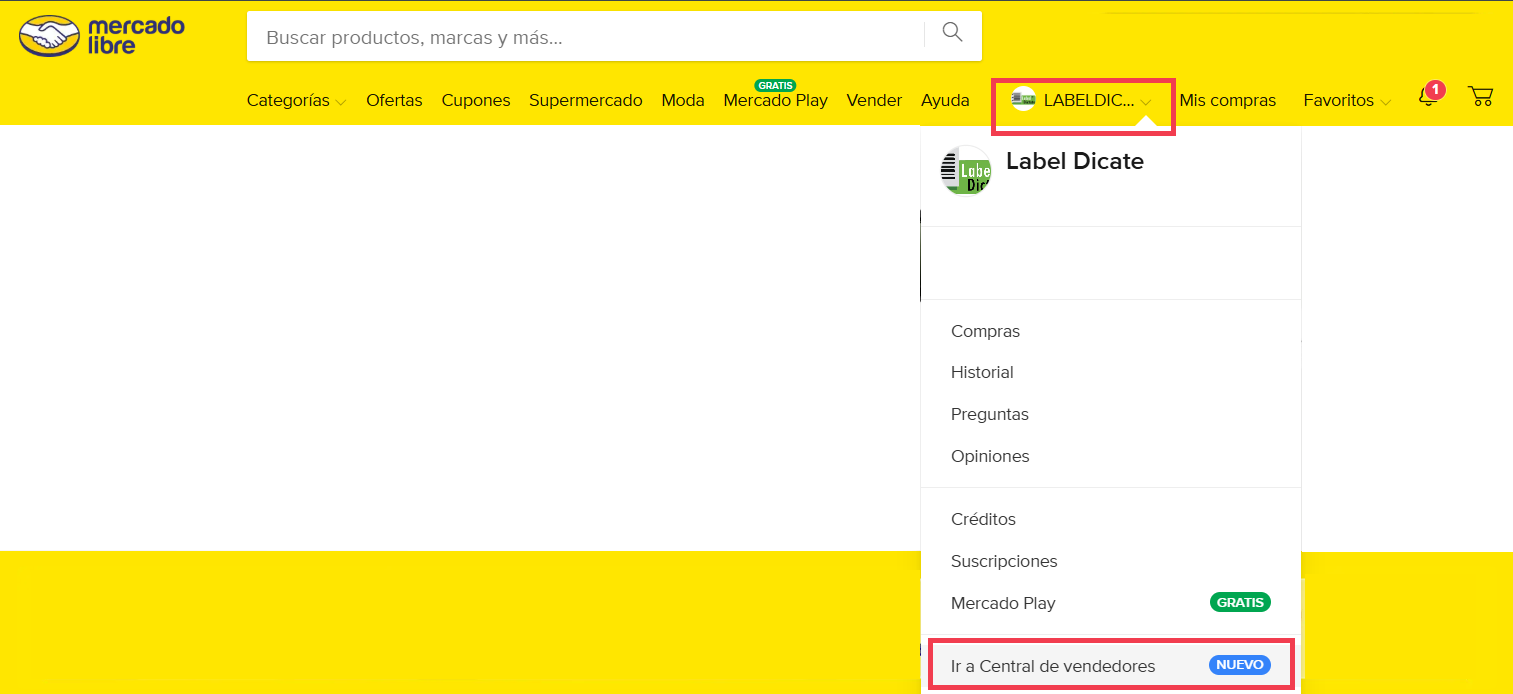
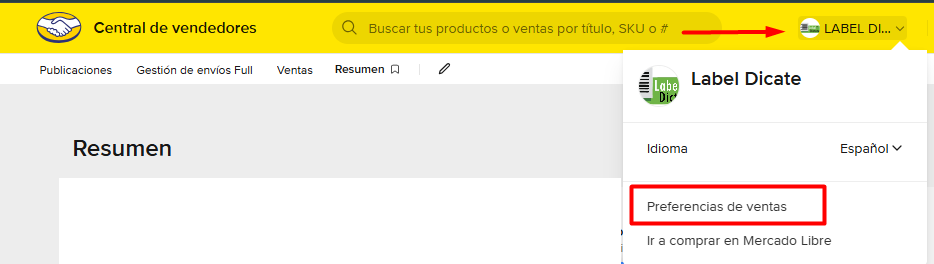
- En el menú lateral del Centro de Vendedores, entra a Preferencias de venta.
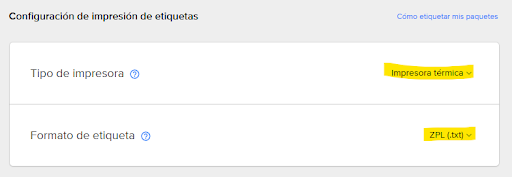
- Busca la sección "Configuración de impresión de etiquetas". En "Tipo de impresora", selecciona Impresora térmica; en "Formato de etiqueta", selecciona ZPL (.txt). Guarda los cambios.
2. Configura tu navegador para elegir dónde guardar las etiquetas
Por defecto, el navegador guarda todo lo que descargas en la carpeta Descargas. Para que Text2 Barcode pueda tomar las etiquetas automáticamente, conviene que el navegador te pregunte dónde guardar cada archivo, así puedes elegir la carpeta que Text2 Barcode va a vigilar.
En Google Chrome
- Abre Configuración > Descargas.
- Activa la opción "Preguntar dónde guardar cada archivo antes de descargarlo".
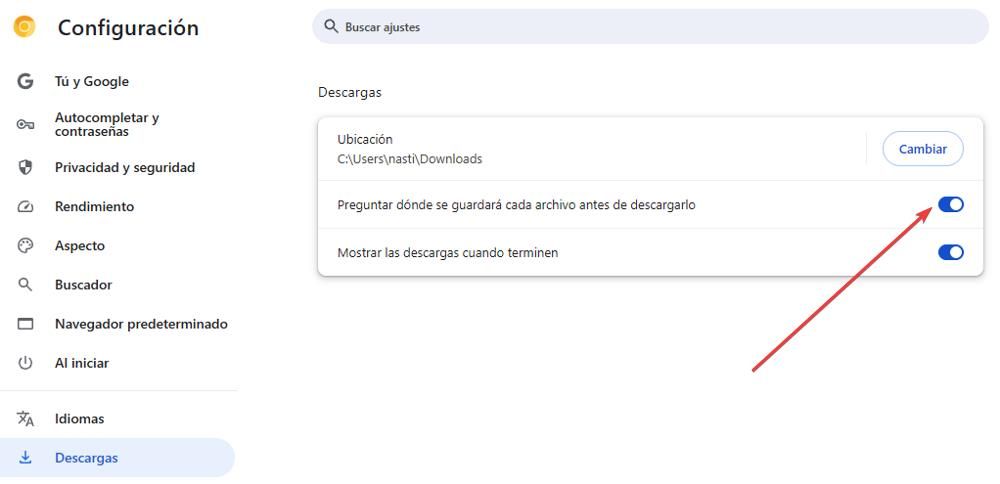
El proceso es similar en otros navegadores (Edge, Firefox): busca la sección de Descargas dentro de Configuración y activa la opción equivalente.
3. Crea el servicio de impresión en Text2 Barcode
Ahora configura un servicio en Text2 Barcode que vigile la carpeta donde guardas las etiquetas y las envíe automáticamente a tu impresora térmica.
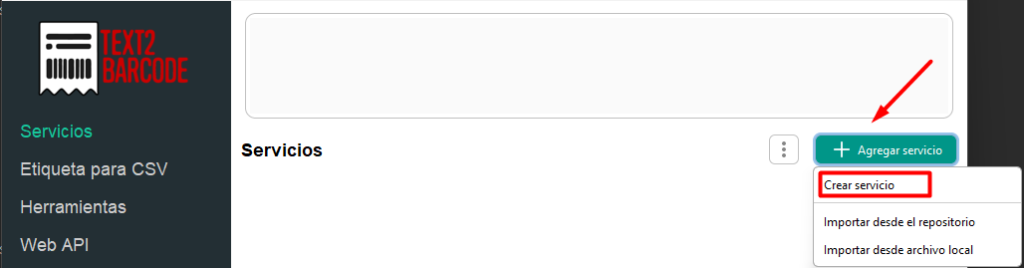
- Abre Text2 Barcode y en Servicios da clic en Agregar servicio > Crear servicio.
- En Nombre del Servicio, escribe un nombre que lo identifique, por ejemplo
Mercado Libre 4x6.

- En Tipo de servicio, selecciona Imprimir etiquetas: TXT, ZPL, TSPL y otros.

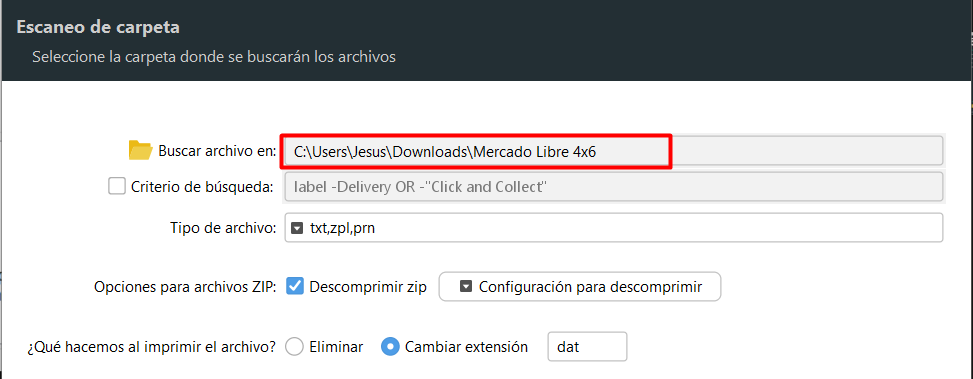
- En Escaneo de carpeta, selecciona en "Buscar archivo en" la misma carpeta donde vas a guardar las etiquetas que descargas de Mercado Libre, y en "Tipo de archivo" deja
txt,zpl,prn. Opcionalmente puedes activar "Descomprimir zip" y definir qué hacer con el archivo después de imprimir.
- En Tipo de impresión, elige el tipo de impresora (Impresora, IP o Imprimir en archivo) y selecciona tu impresora térmica de la lista.
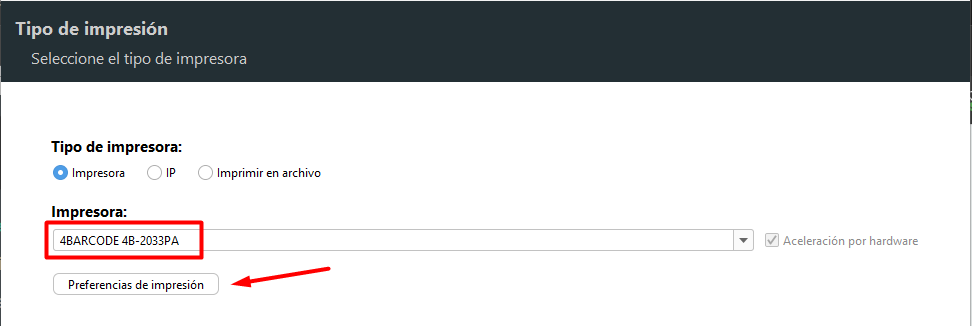
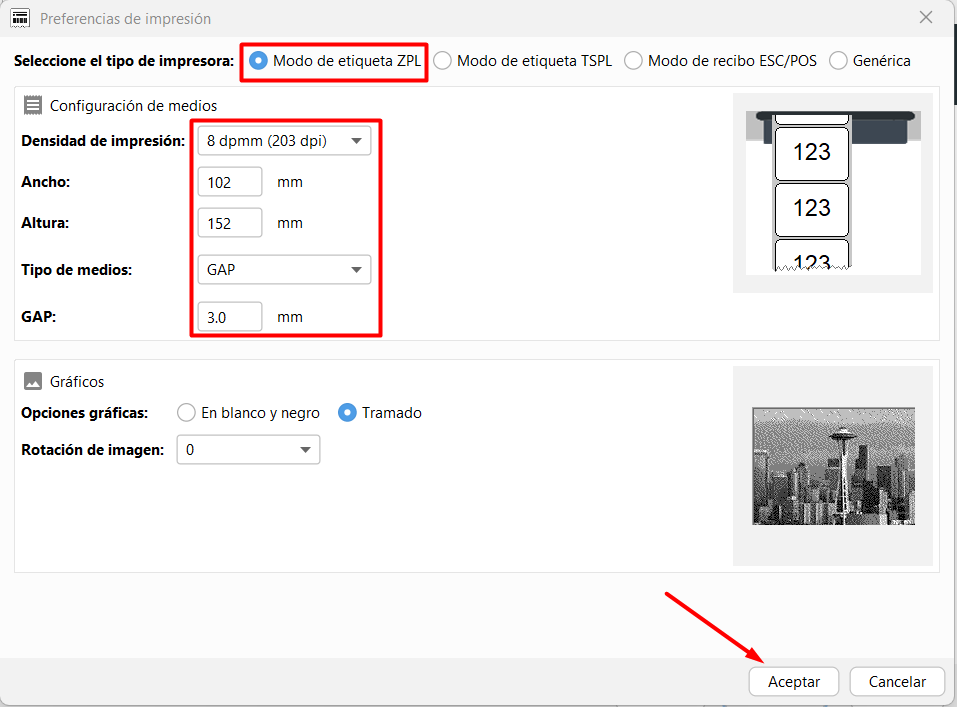
- Da clic en Preferencias de impresión y configura el modo ZPL/TSPL, el ancho y alto de la etiqueta (por ejemplo 102 x 152 mm para Mercado Libre) y el tipo de sensado GAP. Da clic en Ok.
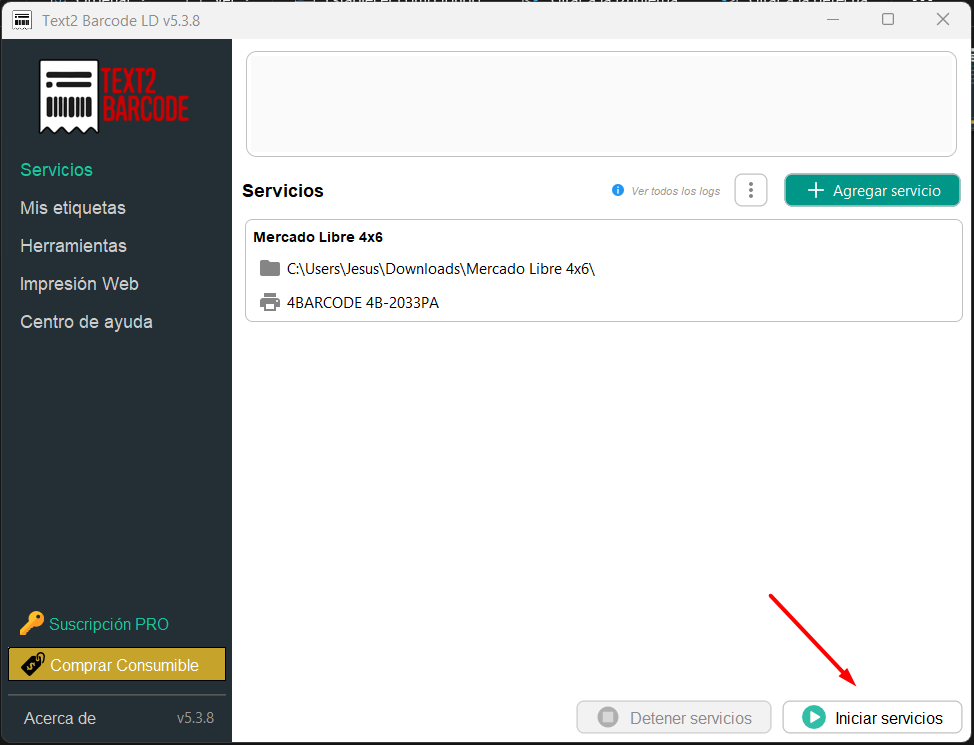
- Finaliza la configuración del servicio y da clic en Iniciar servicios.
4. Imprime tus etiquetas
Con todo configurado, el proceso para imprimir queda así:
- Genera la etiqueta de envío desde Mercado Libre.
Da clic en "Imprimir etiqueta" para ver cómo se descarga el archivo .zip con la etiqueta.
- Cuando el navegador pregunte dónde guardar el archivo, elige la carpeta que configuraste en el servicio de Text2 Barcode.
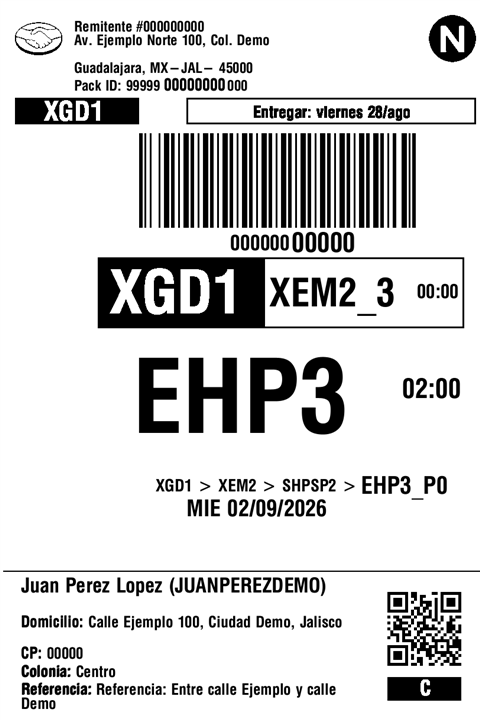
- Text2 Barcode detectará el archivo automáticamente y lo enviará a tu impresora térmica.
¿Tienes dudas o algo no funciona como esperas? Contáctanos y con gusto te ayudamos.