Cómo imprimir etiquetas de Mercado Libre
Configura tus preferencias de venta en Mercado Libre y PDF Label Cut para que cada etiqueta de envío se recorte e imprima sola en tu impresora normal — sin recortar el PDF a mano.
Requisitos
Antes de empezar, asegúrate de tener lo siguiente:
- Una cuenta activa de Mercado Libre como vendedor.
- PDF Label Cut instalado y funcionando en el equipo donde vas a imprimir.
- Una impresora normal (láser o de inyección de tinta) conectada e instalada en el sistema.
1. Configura tus preferencias de venta en Mercado Libre
Para que Mercado Libre genere tus etiquetas de envío en PDF (listas para tu impresora normal, con troquel y hoja de control), primero debes ajustar tus preferencias de venta.
- Inicia sesión en tu cuenta de Mercado Libre y entra al Centro de Vendedores.
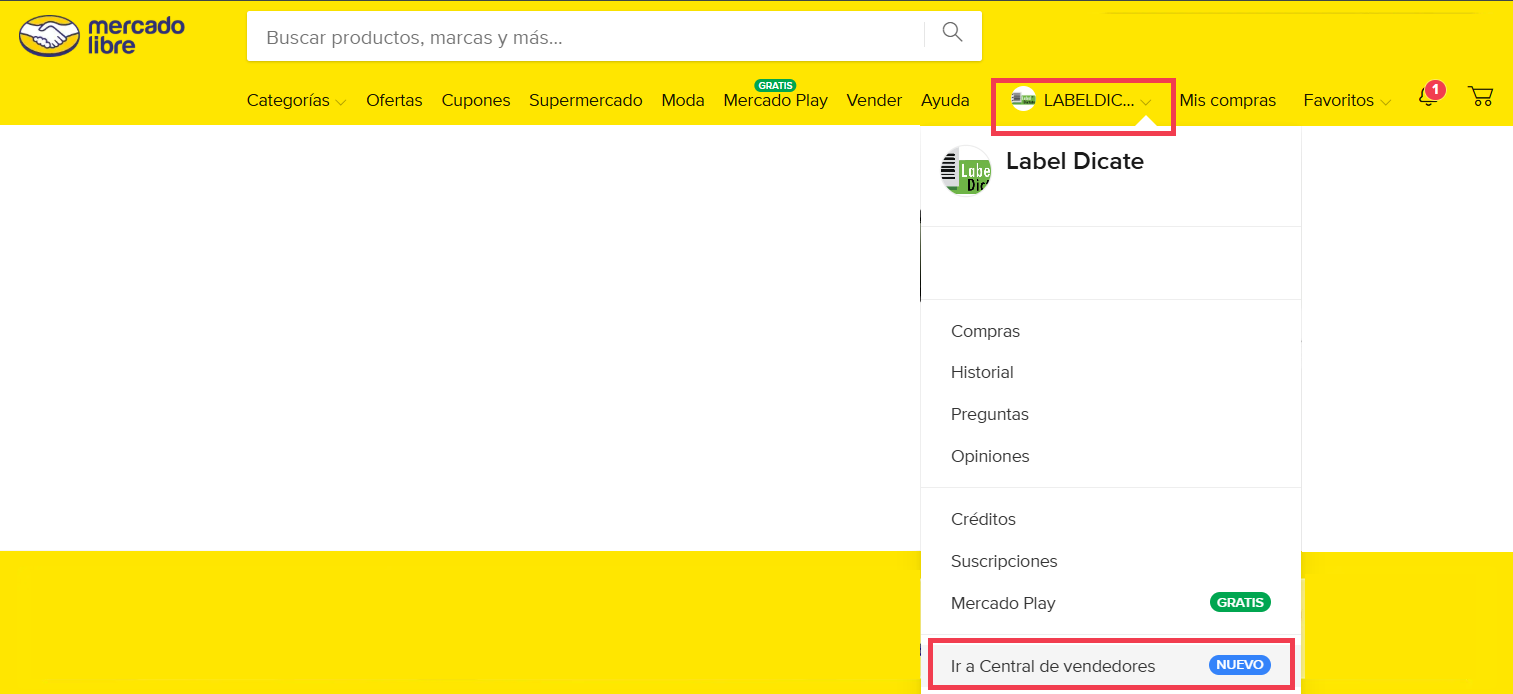
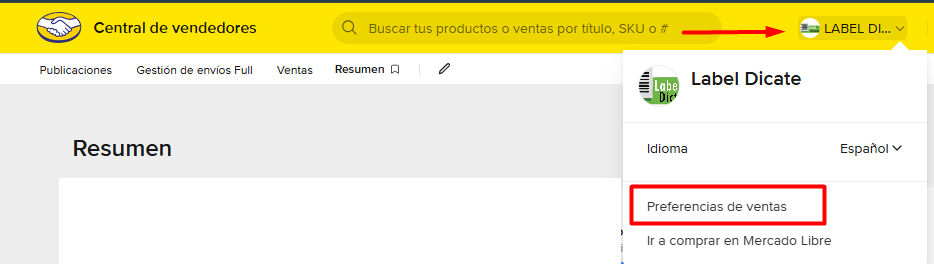
- En el menú lateral del Centro de Vendedores, entra a Preferencias de venta.
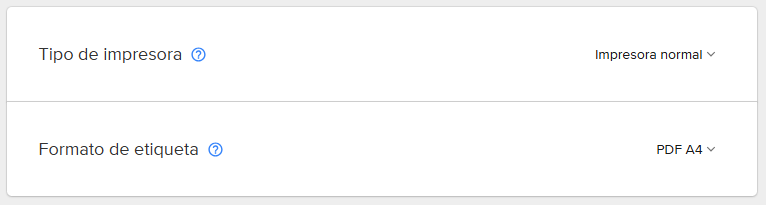
- Busca la sección "Configuración de impresión de etiquetas". En "Tipo de impresora", selecciona Impresora normal; en "Formato de etiqueta", selecciona PDF A4. Guarda los cambios.
3. Crea la plantilla de recorte en PDF Label Cut
Esta configuración solo es necesaria la primera vez que trabajas con este formato de PDF de Mercado Libre.
- Abre PDF Label Cut y da clic en el botón "+" para crear una nueva plantilla.

- Escribe un nombre que la identifique, por ejemplo
Mercado Libre Envío, y da clic en Guardar.

- Da clic en el botón con el ícono de PDF para seleccionar uno de los PDFs de Mercado Libre que ya descargaste.
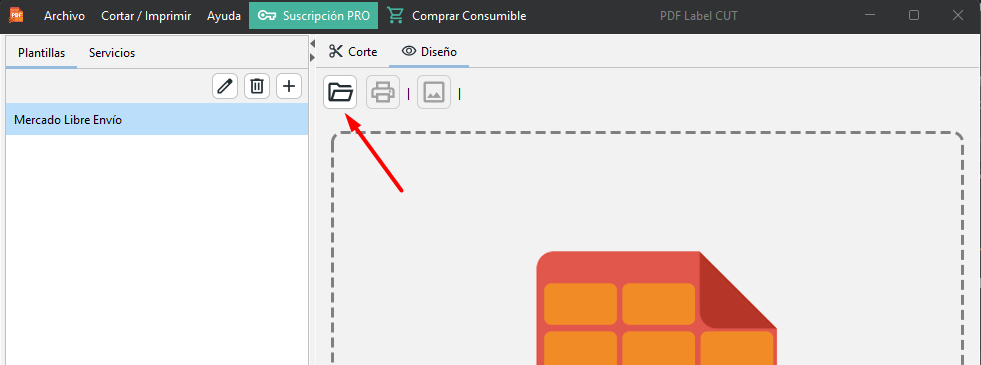
- El archivo se mostrará en el visor. Selecciona el área de la etiqueta que quieres recortar (dejando fuera el troquel y la hoja de control).
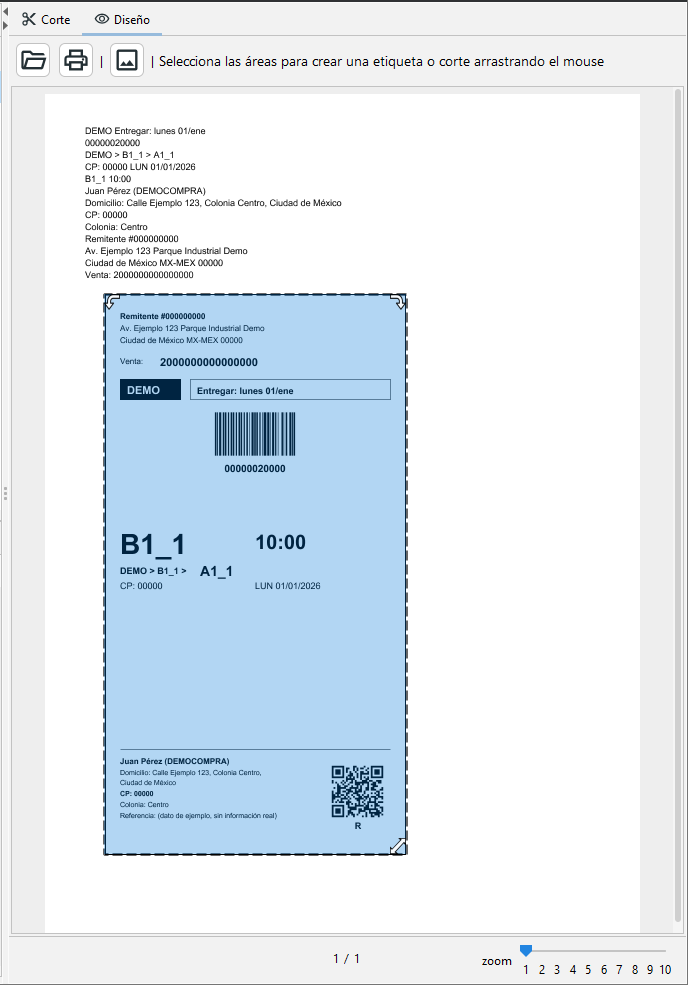
- Da clic en el ícono de impresora (o
Ctrl + P) para probar el recorte. Se generará un PDF nuevo con solo la etiqueta recortada, lista para imprimir.

4. Activa la impresión automática e imprime tus etiquetas
Con la plantilla creada, configura PDF Label Cut para que la aplique automáticamente cada vez que llegue un PDF nuevo a tu carpeta de descargas. Desde ahí, el proceso para imprimir queda así:
- Genera la etiqueta de envío desde Mercado Libre.
Da clic en "Imprimir etiqueta" para descargar un PDF de ejemplo (con datos ficticios) y probar tu plantilla de recorte.
- Cuando el navegador pregunte dónde guardar el archivo, elige la carpeta que configuraste como carpeta vigilada.
- PDF Label Cut detectará el PDF automáticamente, recortará la etiqueta con tu plantilla y la enviará a tu impresora.
¿Tienes dudas o algo no funciona como esperas? Contáctanos y con gusto te ayudamos.